ANDROID V03 · 操作指南

在手機上查看
PCB 與原理圖

開啟 Altium 和 Gerber 工程檔,逐層檢查走線、定位元件、量測尺寸,並匯出 PDF。

PcbDoc SchDoc Gerber ZIP RAR
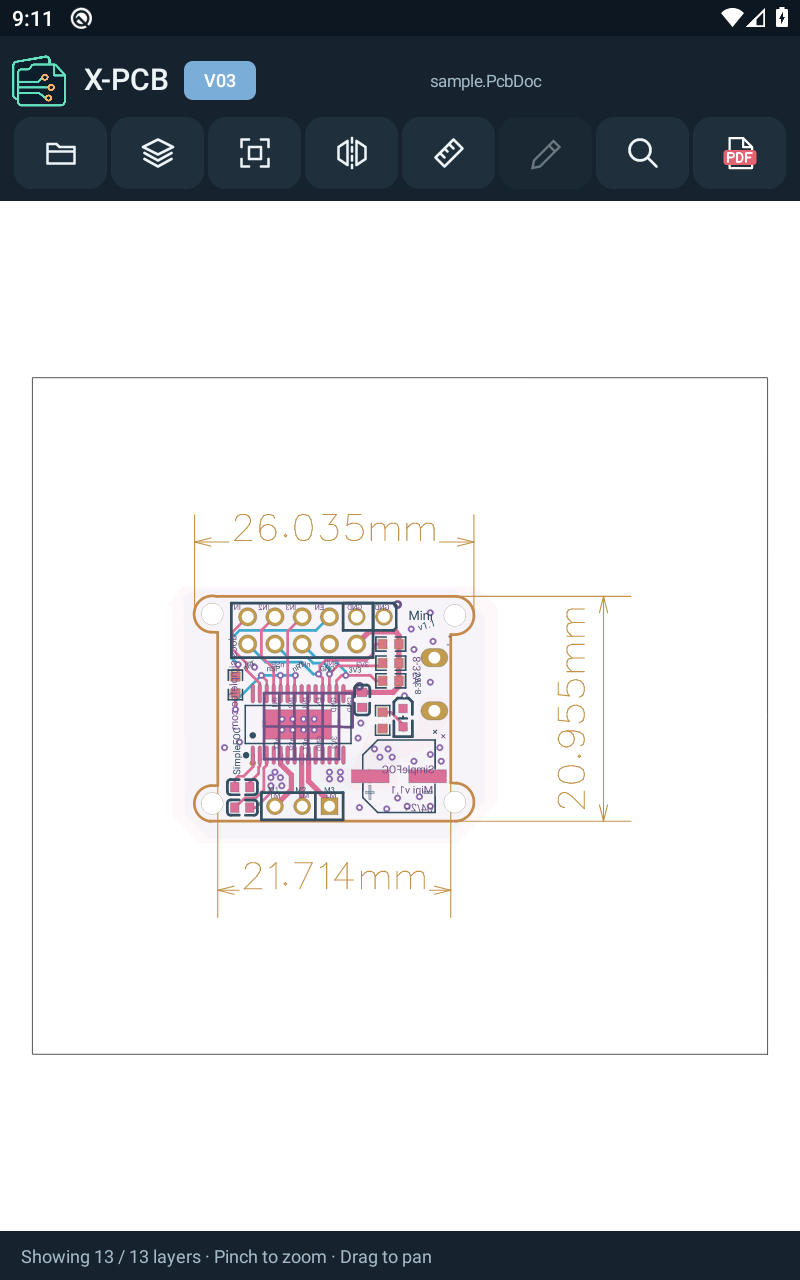
X-PCB Android V03 的 PCB 檢視畫面

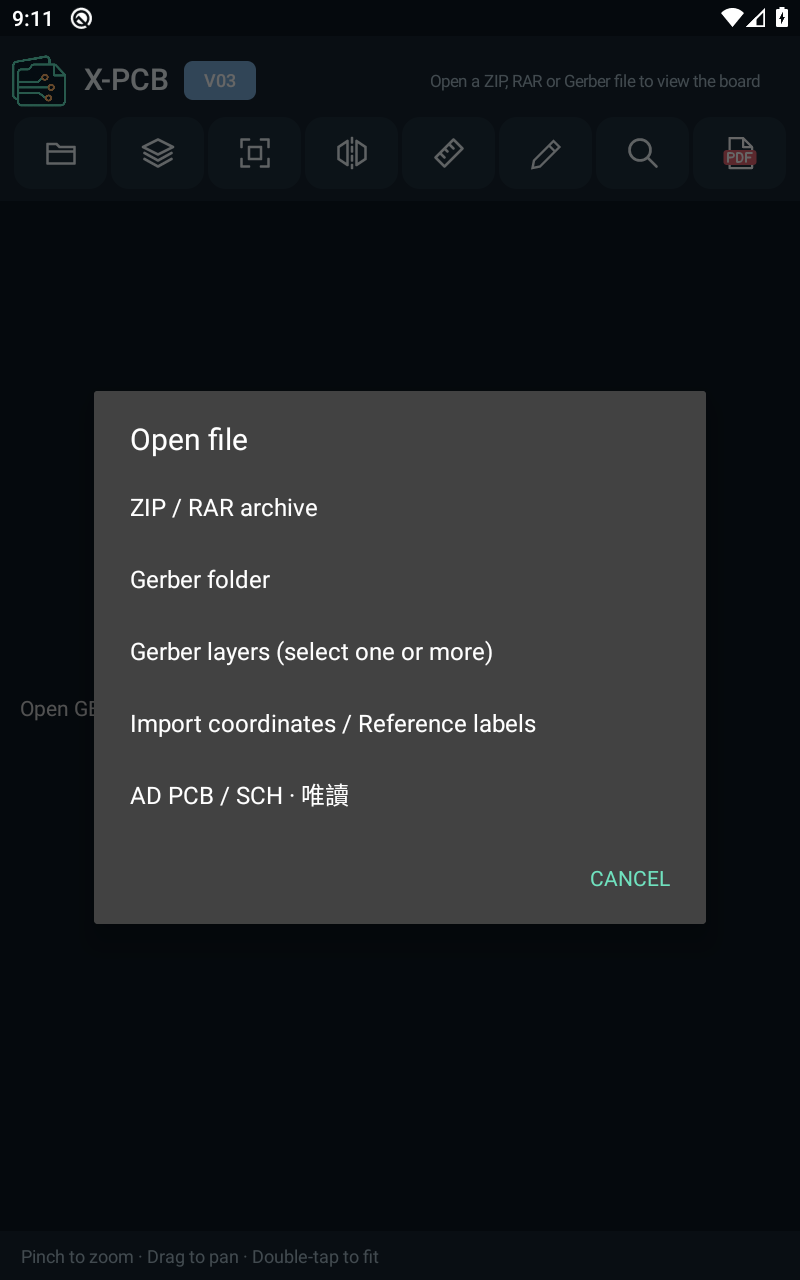
開啟檔案

點工具列的「開啟」,按手上的資料類型選擇入口。

ZIP/RAR
選一個包含 Gerber 圖層的壓縮包,載入其中可讀取的圖層。
Gerber 資料夾
在 Android 檔案選擇器選擇包含製板檔案的資料夾。
選取 Gerber 圖層
可一次選取一個或多個圖層檔,疊加在同一畫布查看。
Altium PCB/SCH
選擇 .PcbDoc 或 .SchDoc,以唯讀方式查看 PCB 或原理圖。
從其他 App 開啟
檔案管理器或其他 App 若提供「開啟方式」或「分享」,可選 X-PCB 接收支援的檔案。
X-PCB 的開檔選單

圖層與畫布

單層與多層
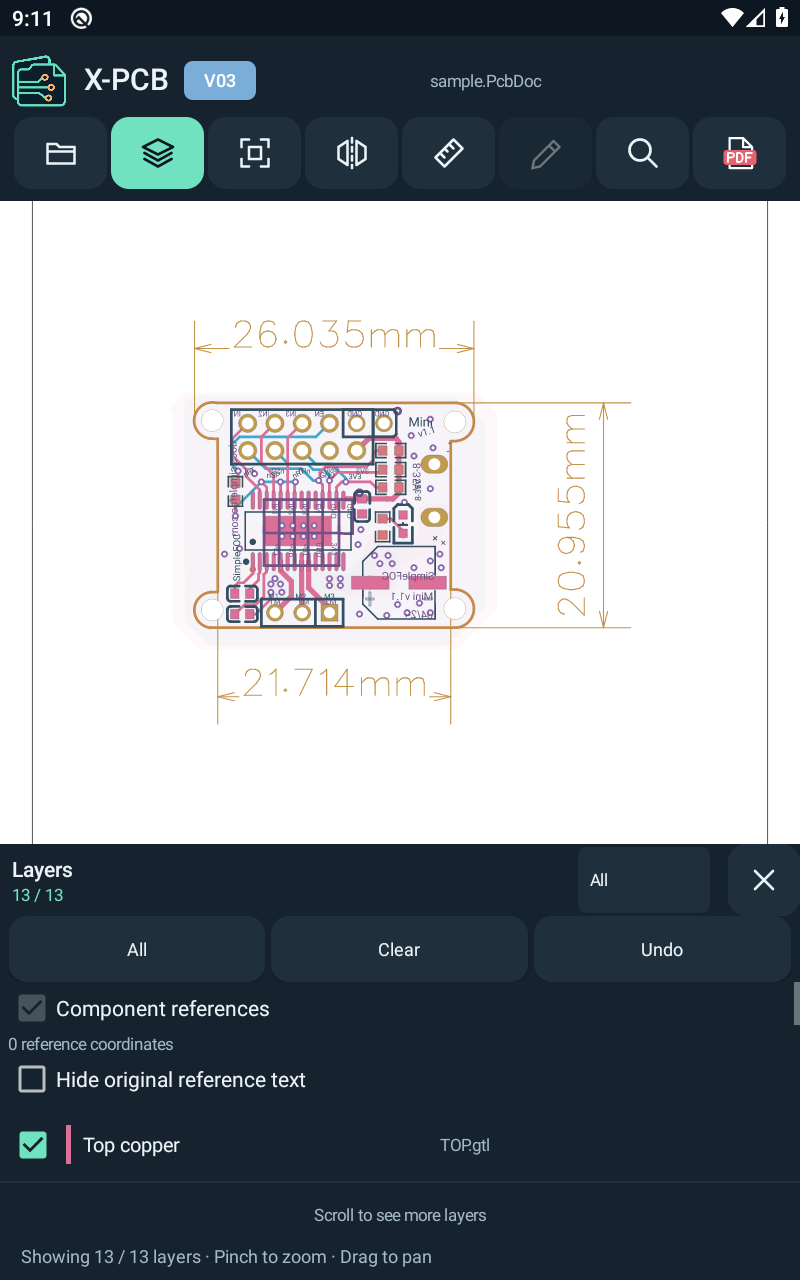
點「圖層」顯示清單,勾選想看的圖層。要看單一層時,取消勾選其餘圖層。
分開查看鋪銅與走線
若 PCB 有獨立鋪銅圖層,可單獨關閉鋪銅,檢查底下的走線。
縮放與平移
雙指張開或捏合縮放,單指拖動畫布平移。雙擊畫布或點「適合畫面」可回到全板視圖。
水平鏡像
點工具列的鏡像按鈕切換水平翻轉,方便對照板的另一面。
圖層勾選面板

量尺與吸附

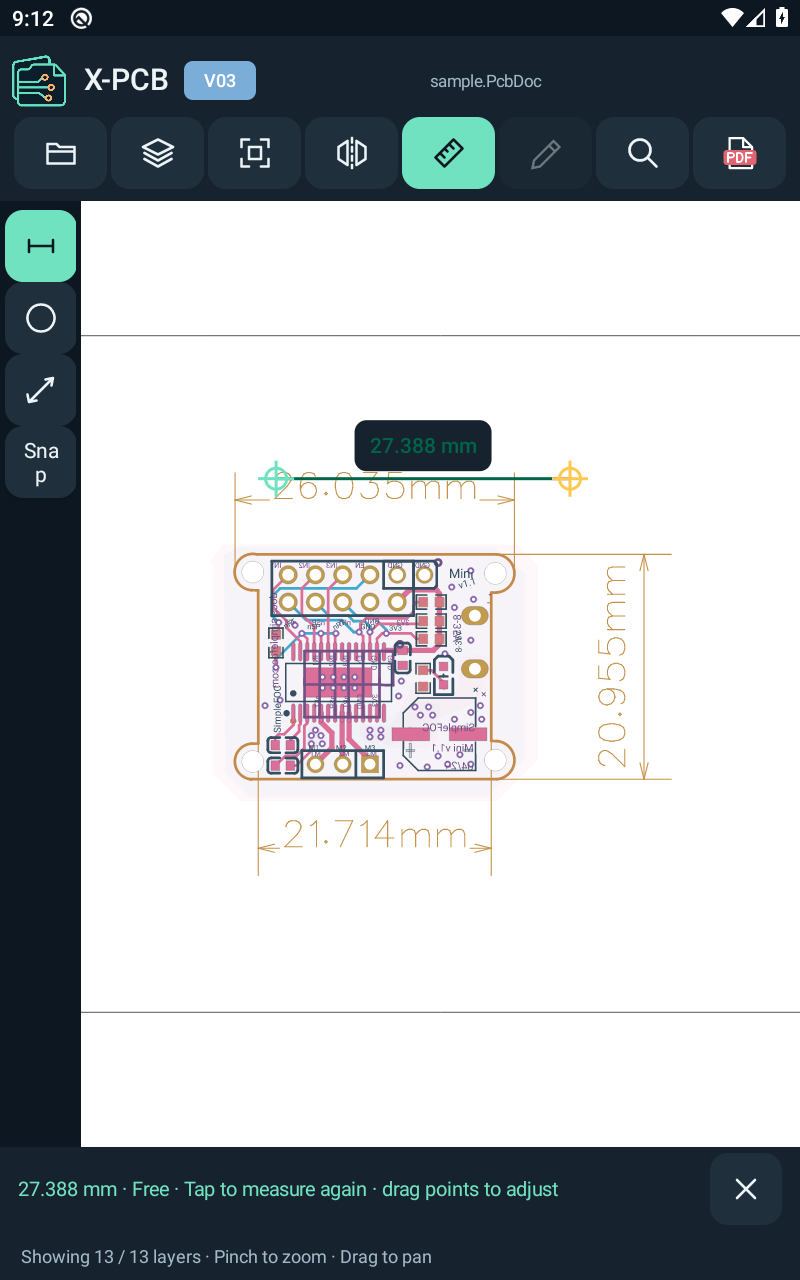
直線量測
點「量尺」,選水平/垂直或斜距,依序點選起點及終點。結果以毫米顯示,可拖動端點微調。
圓形量測
切換圓形模式並點選圓形圖元,查看直徑與半徑。
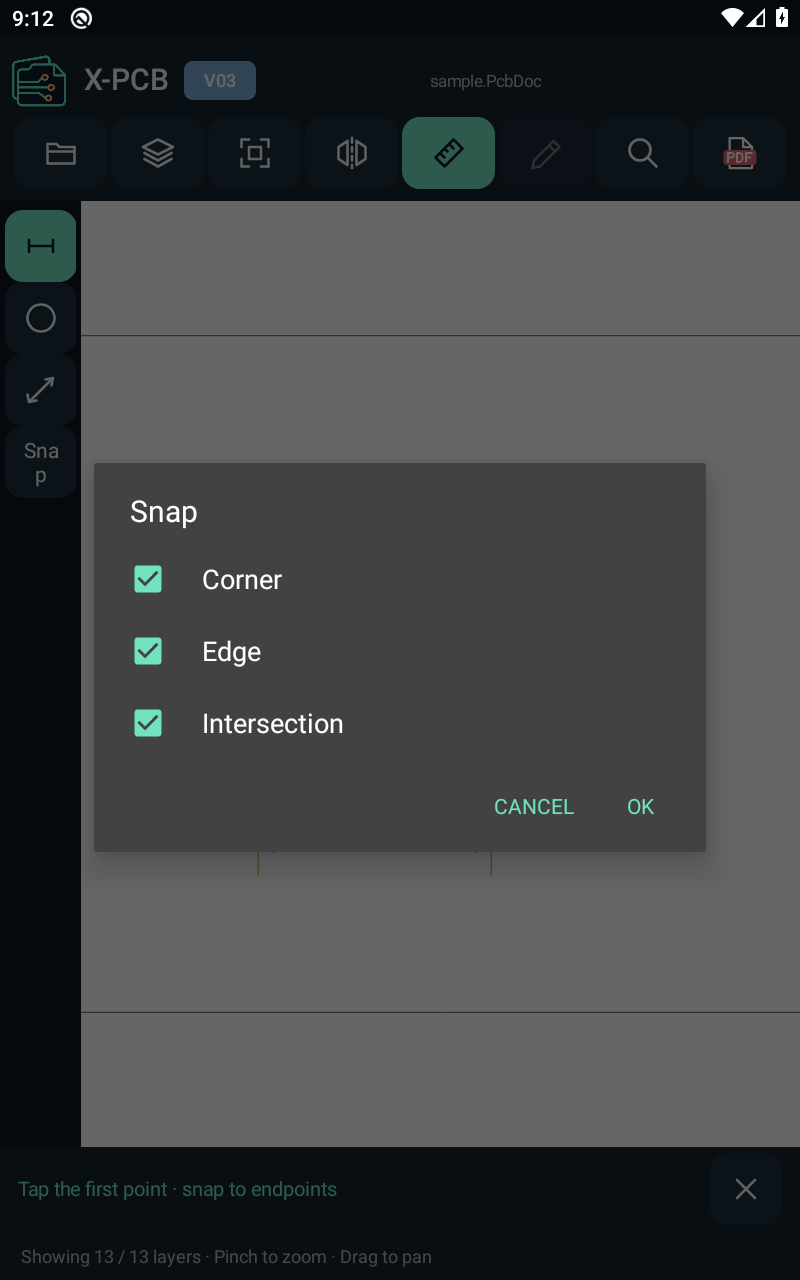
吸附
在量尺側欄點「吸附」,分別選擇角點、邊線或交叉點。交叉點也涵蓋 T 字接點與可見圖層之間的交會。
自由選點與清除
關閉三種吸附即可自由點選。按清除可重設目前的量測。
兩點距離量測
吸附選項

座標與位號

匯入座標
先開啟工程,再從開啟選單選「匯入座標/位號」。若欄位無法自動判定,可手動對應位號和 X/Y 等欄位。
管理座標標籤
可依頂面、底面或未分類篩選標籤,也可更換或清除已匯入的座標資料。
隱藏原圖位號
在圖層選項選擇要隱藏原圖位號的絲印或組裝圖層。這個開關和座標位號顯示是分開控制的。

編輯 Gerber

  1. 開啟 Gerber,點「編輯」,選擇單一圖層或勾選的多層作為編輯範圍。
  2. 點選或框選圖元後可刪除,也可刪除整個圖層。誤操作可用「復原」。
  3. 使用「另存」輸出 ZIP。來源支援寫入時,也可在確認後儲存至原檔,系統會先備份。

Altium PCB 與原理圖只提供檢視。

匯出 PDF

  1. 點「匯出 PDF」,勾選要輸出的圖層,選擇合併或分開輸出。
  2. 依需要調整頁面比例、座標位號與原圖文字。匯出會沿用當前的鏡像方向。
  3. 完成後,可開啟 PDF 或前往存放資料夾。